I'm in Event

Comment créer un groupe ?

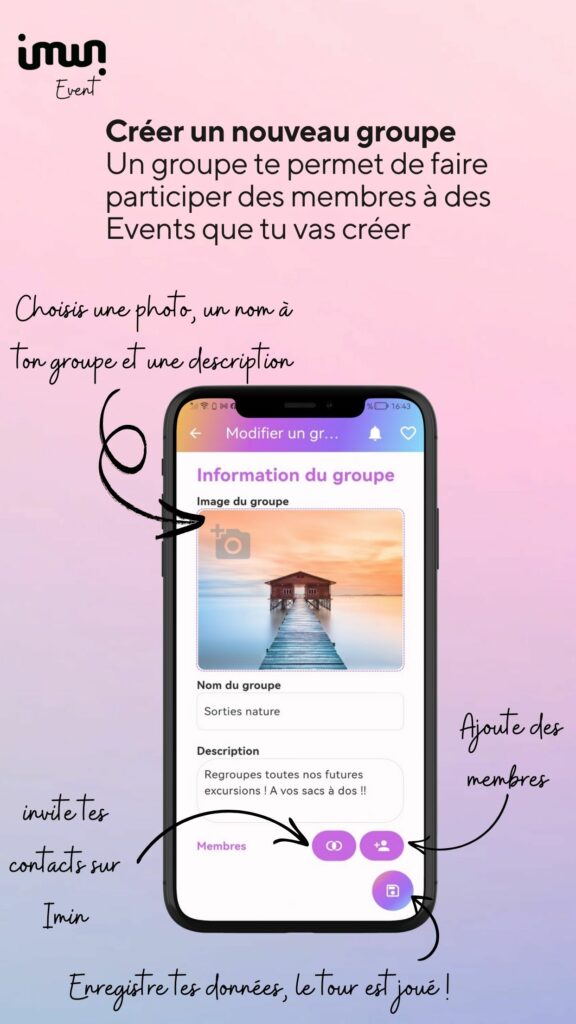
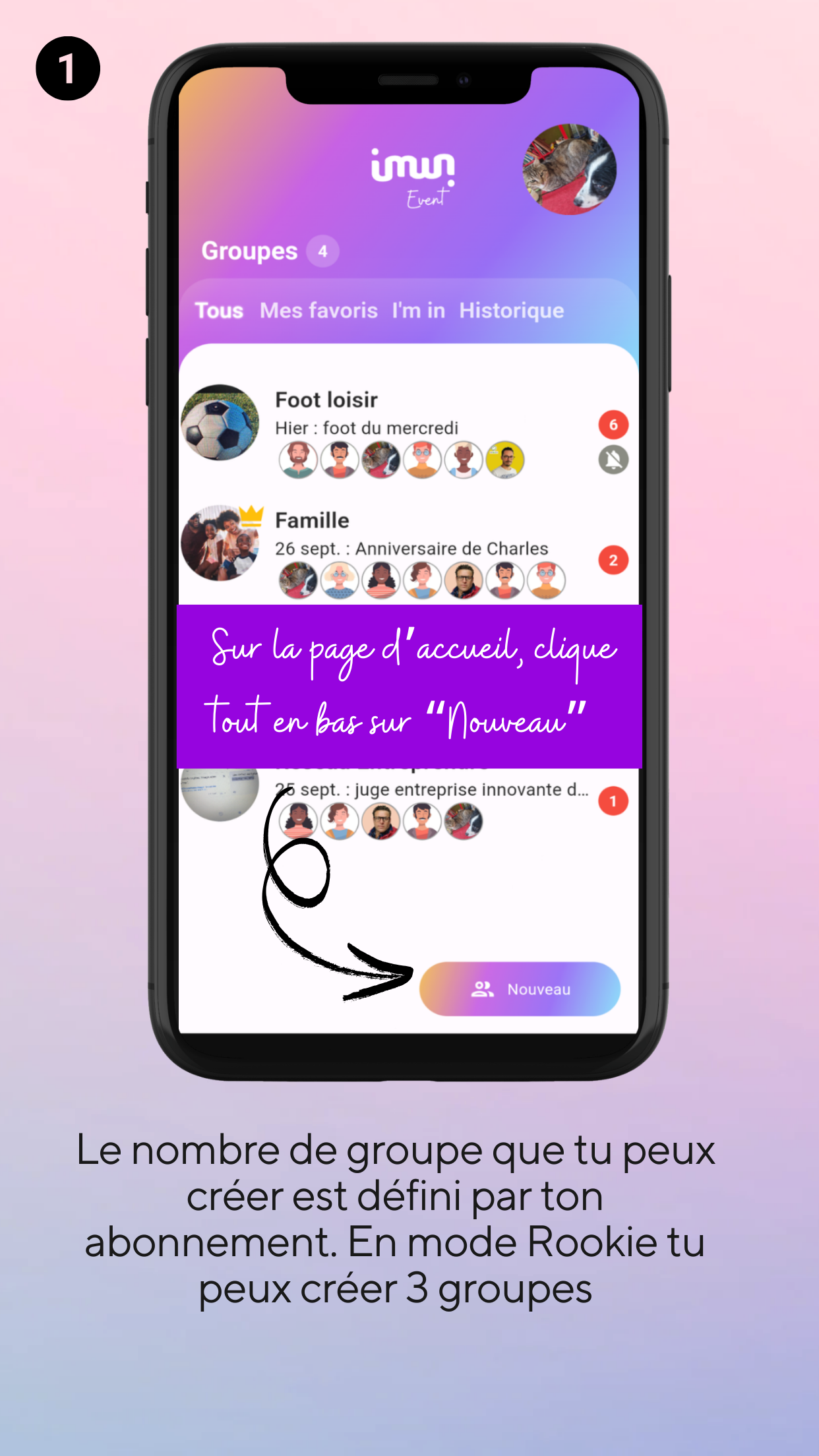
Créer un nouveau groupe

Un groupe te permet de faire participer des membres à des Events que tu vas créer

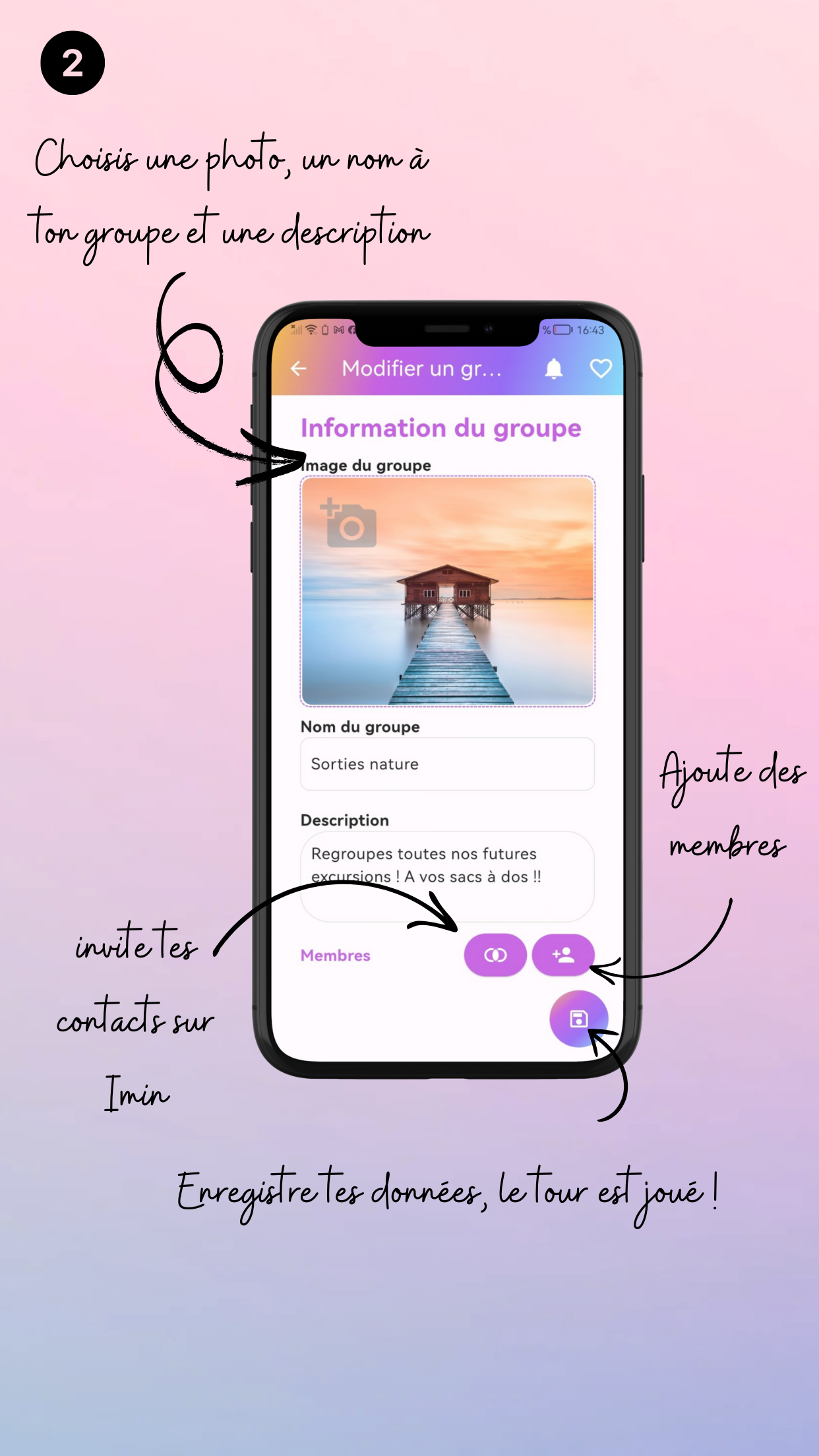
Enregistre ton nouveau groupe

Choisi un nom pour ton groupe, une description, une activité.

Tu pourras saisir d’autres informations dans les étapes suivantes

Configure ton groupe

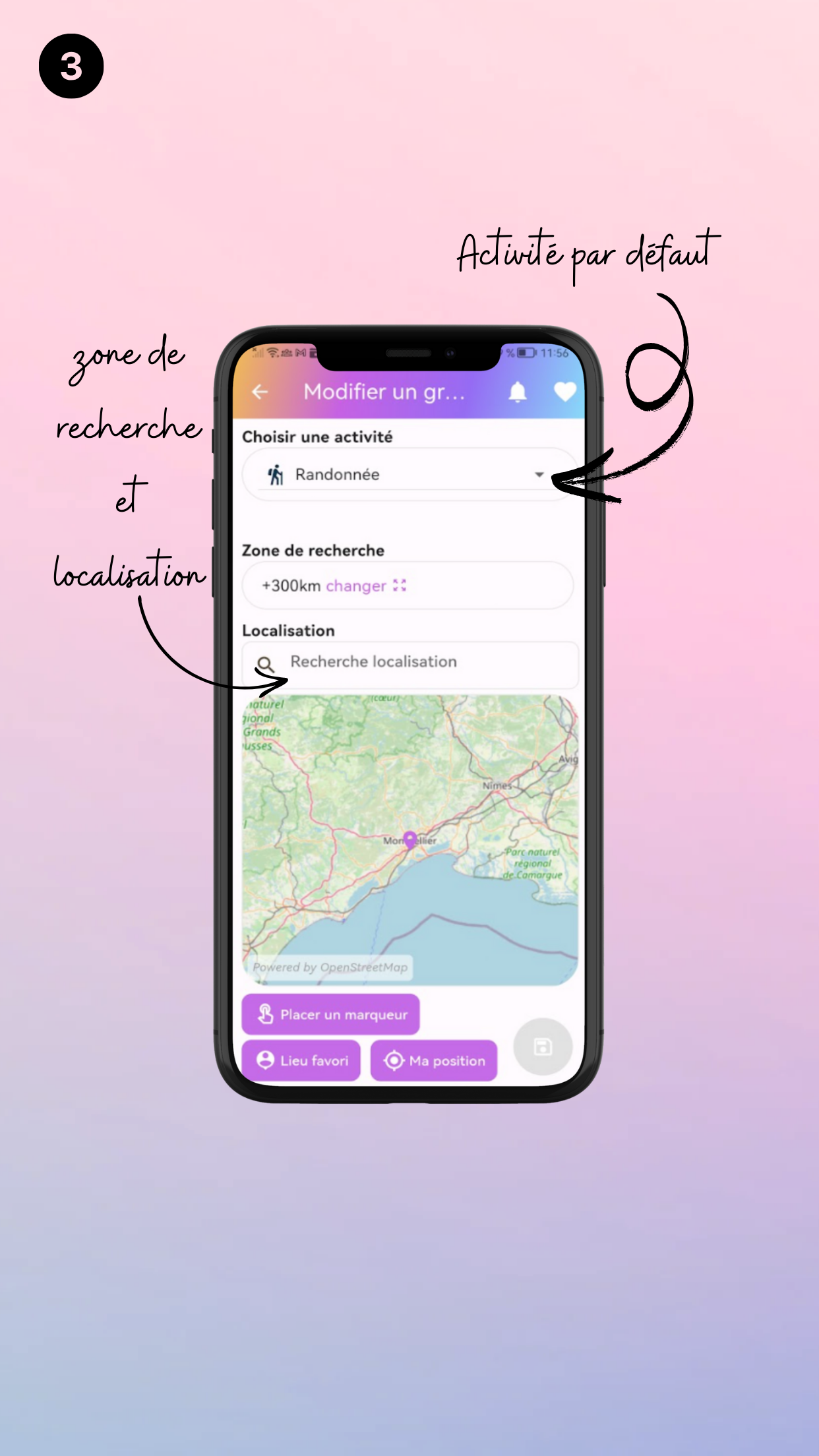
Tu peux définir une activité par défaut, une zone de recherche pour les lieux à localiser et bien sûr ajouter des membres à ton groupe !

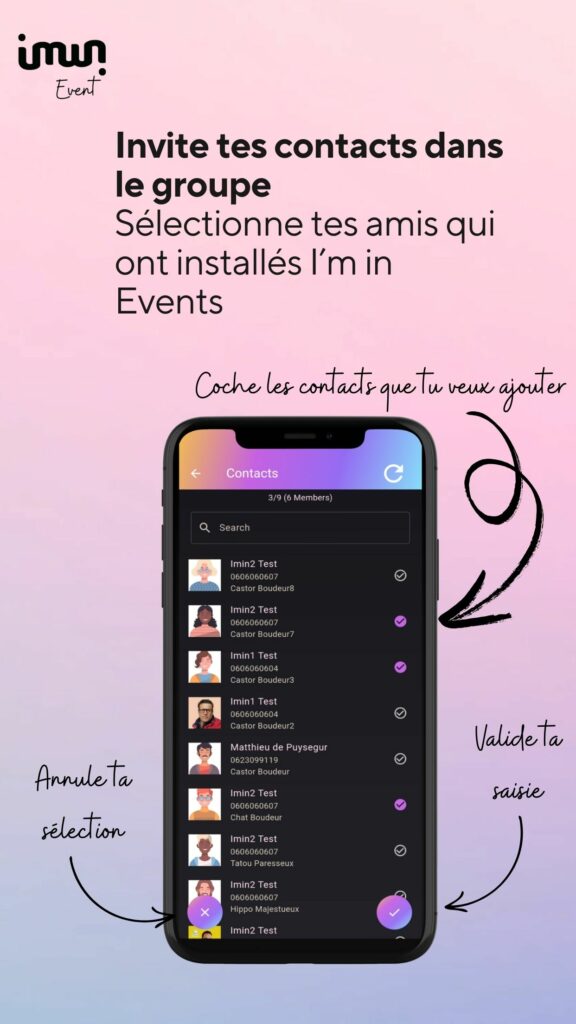
Invite tes contacts dans le groupe

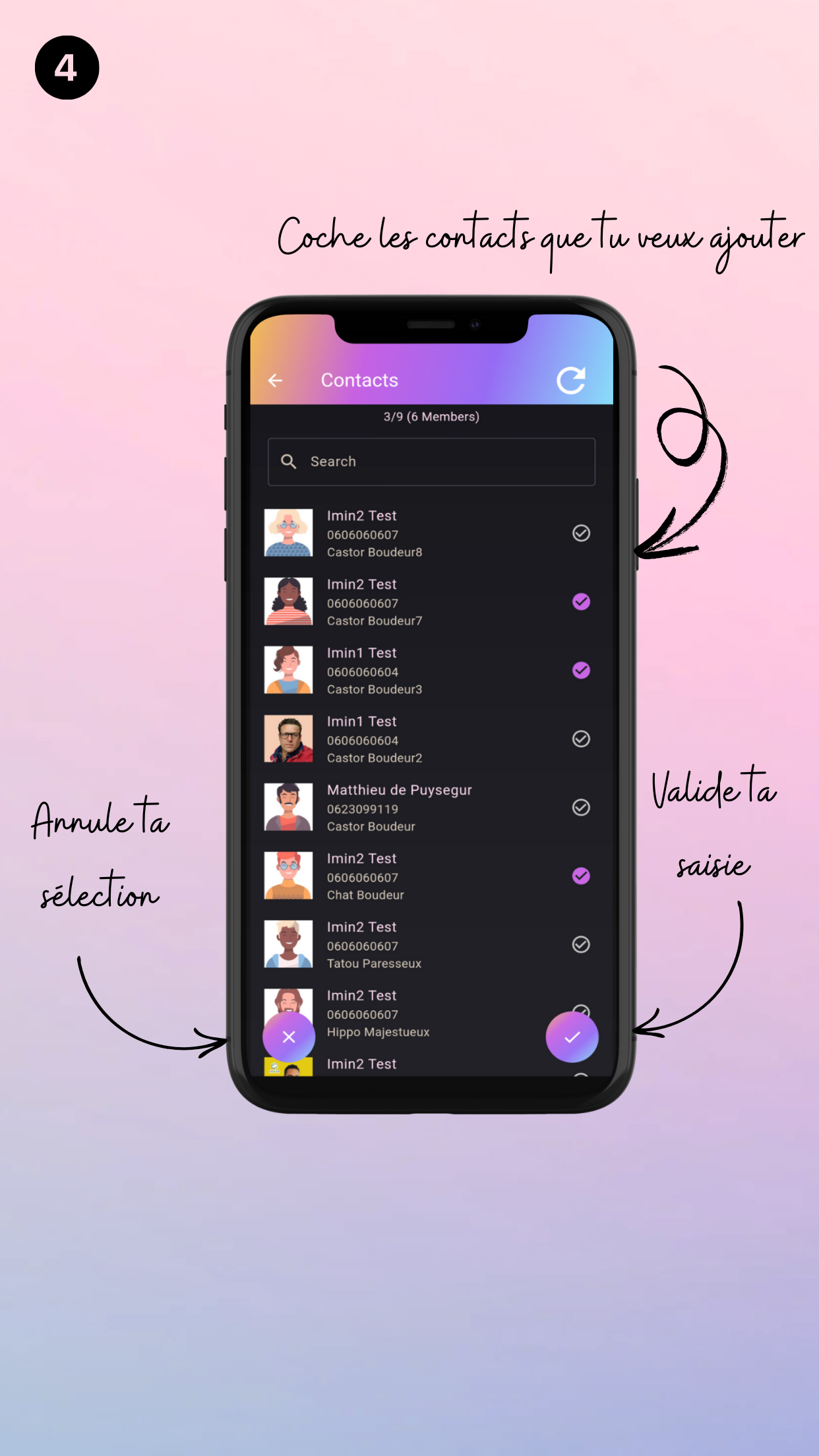
Sélectionne tes amis qui ont installés I’m in Event

Administre ton groupe

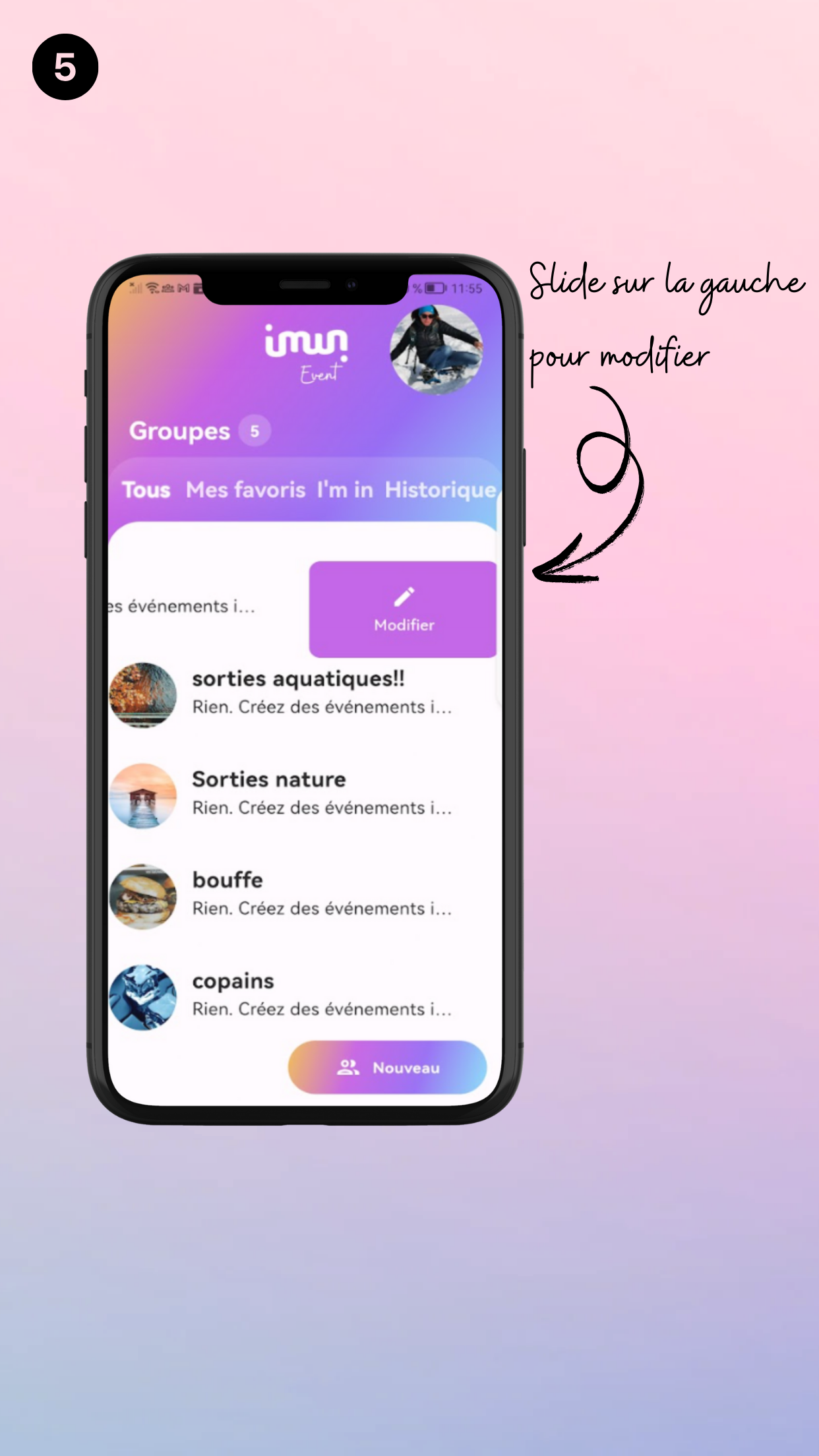
pour modifier ton groupe slide ton groupe vers la droite pour l’éditer.

Si tu slide à gauche, tu peux supprimer ton groupe s’il n’est plus utile

Ecran Détails du groupe

C’est l’écran que tout le monde voit : la photo du groupe, nom, les membres, la description et les futurs évents.

En tant qu’administrateur du groupe, tu peux cliquer sur le crayon pour passer en mode édition du groupe

Modifier un groupe

Tu peux modifier toutes les informations du groupe., configurer les valeurs par défaut et inviter des nouveaux membres.

Importe et recadre une image

Tu peux prendre une photo ou sélectionner une image sur ton téléphone afin d’illustrer ton groupe

Inviter des contacts

Si tu appuis sur le bouton inviter tu vas obtenir un lien de partage que tu pourras envoyer à tes amis.

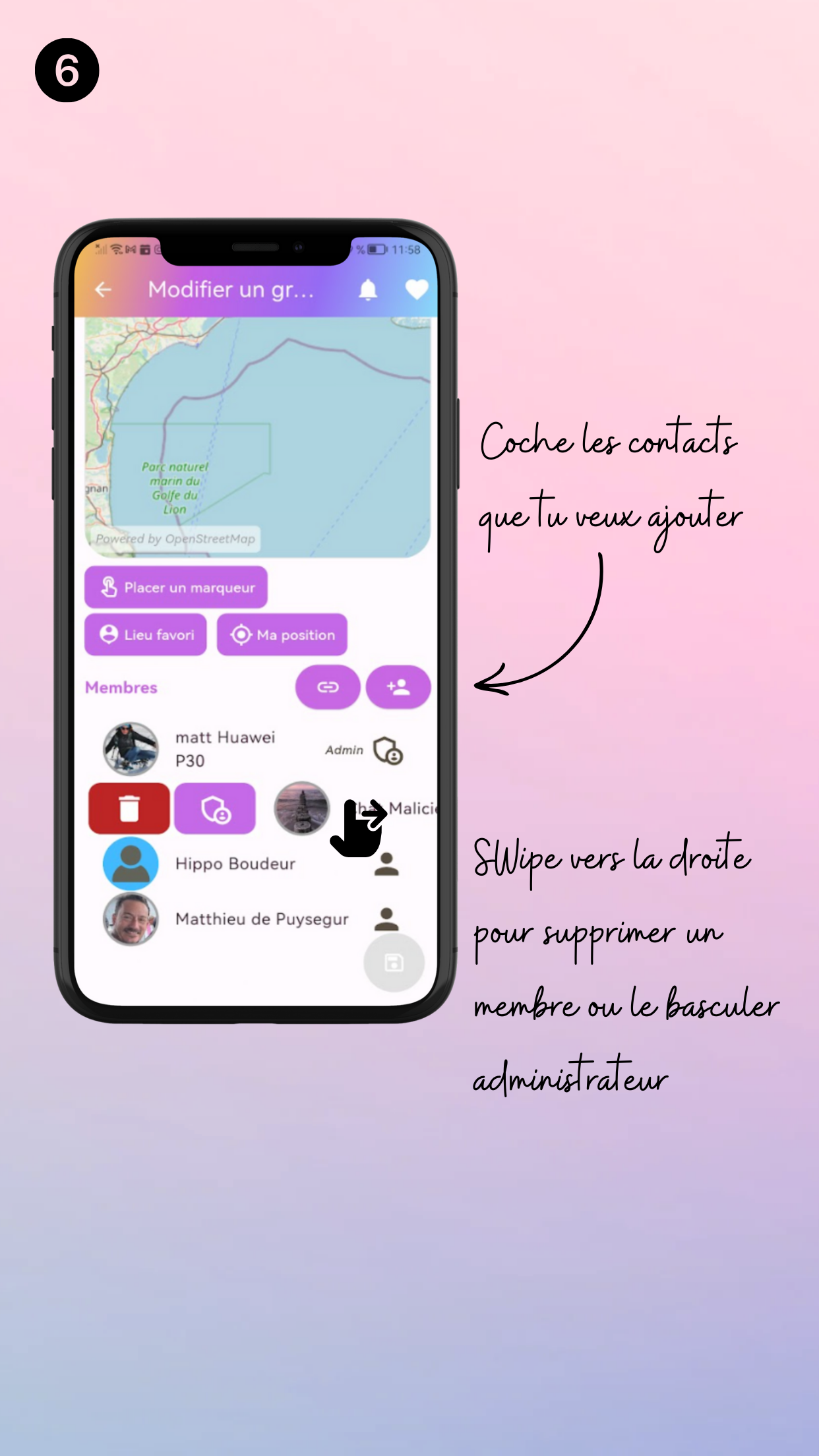
Tu peux également passer un membre admin ou faire sortir un membre que tu ne veux plus dans le groupe.

Lien de partage

Choisis une application sur ton téléphone qui te permettra d’envoyer un lien sécurisé à tes amis.

En cliquant sur le lien, ton amis pourra télécharger l’application. quand il se connectera il verra ton groupe.

lance ton invitation

Tu peux personnaliser le texte avant d’envoyer l’invitation.

Comment créer un événement ?

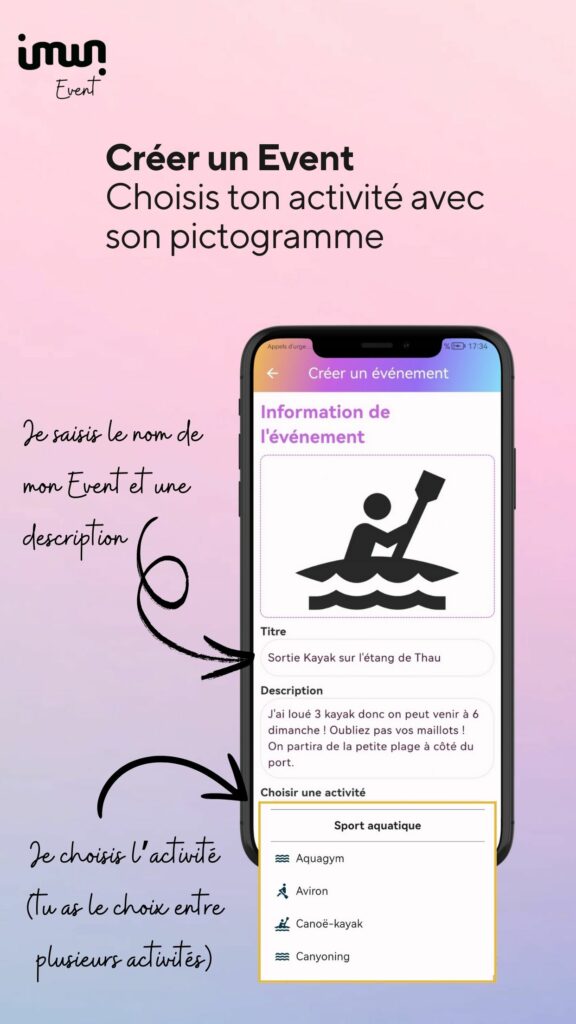
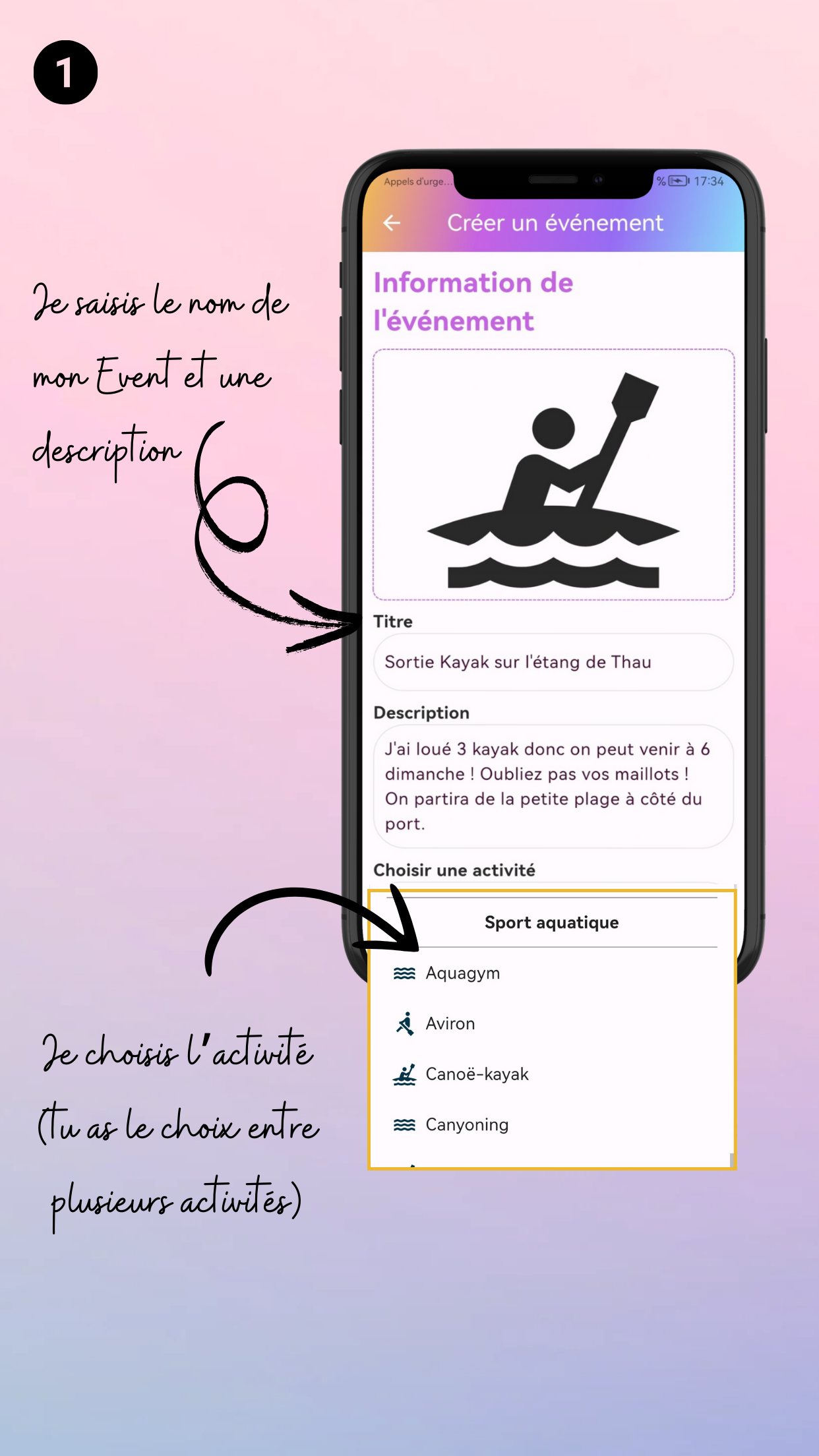
Créer un Event

Choisis ton activité avec son pictogramme

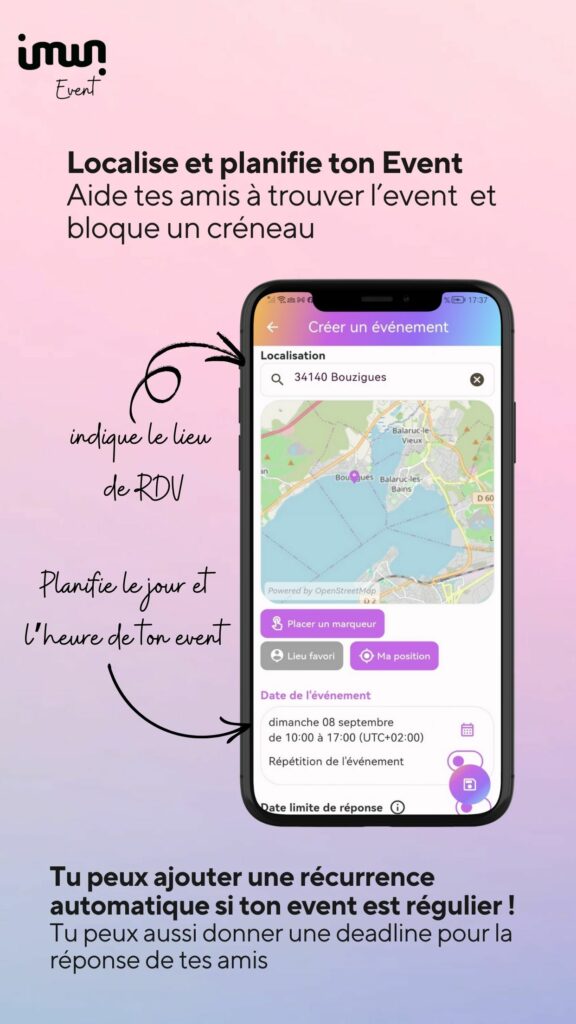
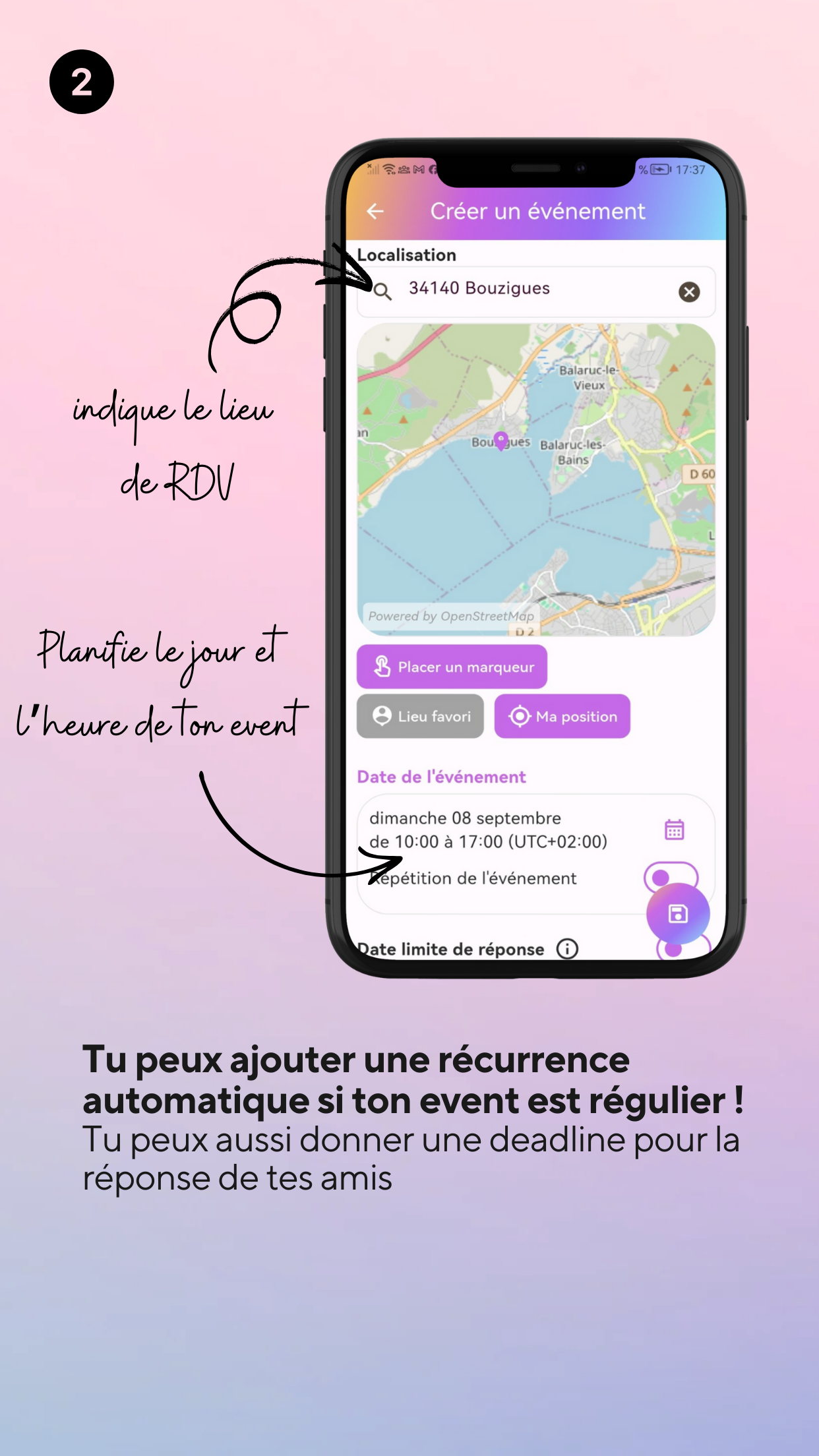
Localise et planifie ton Event

Aide tes amis à trouver l’event et bloque un créneau

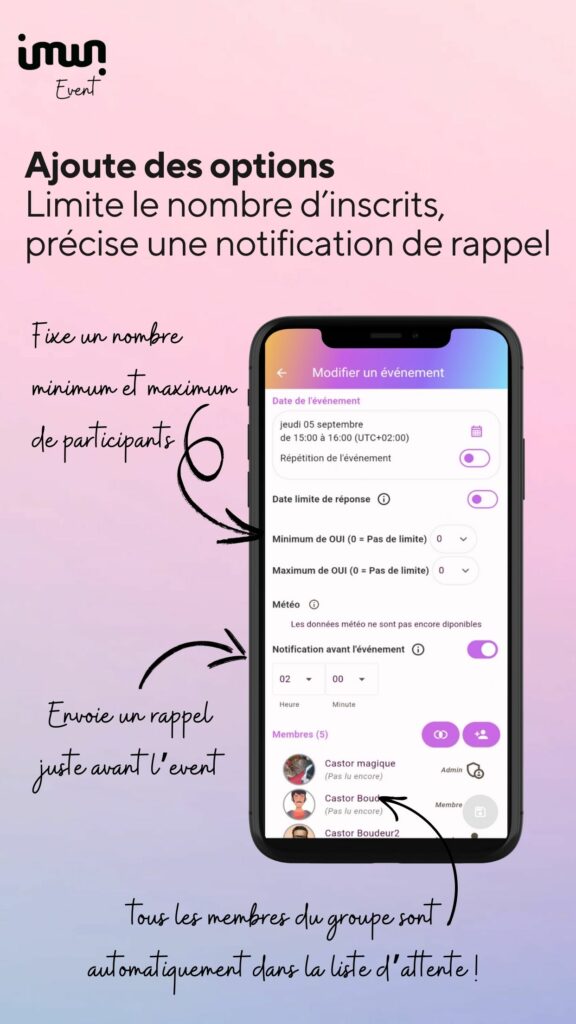
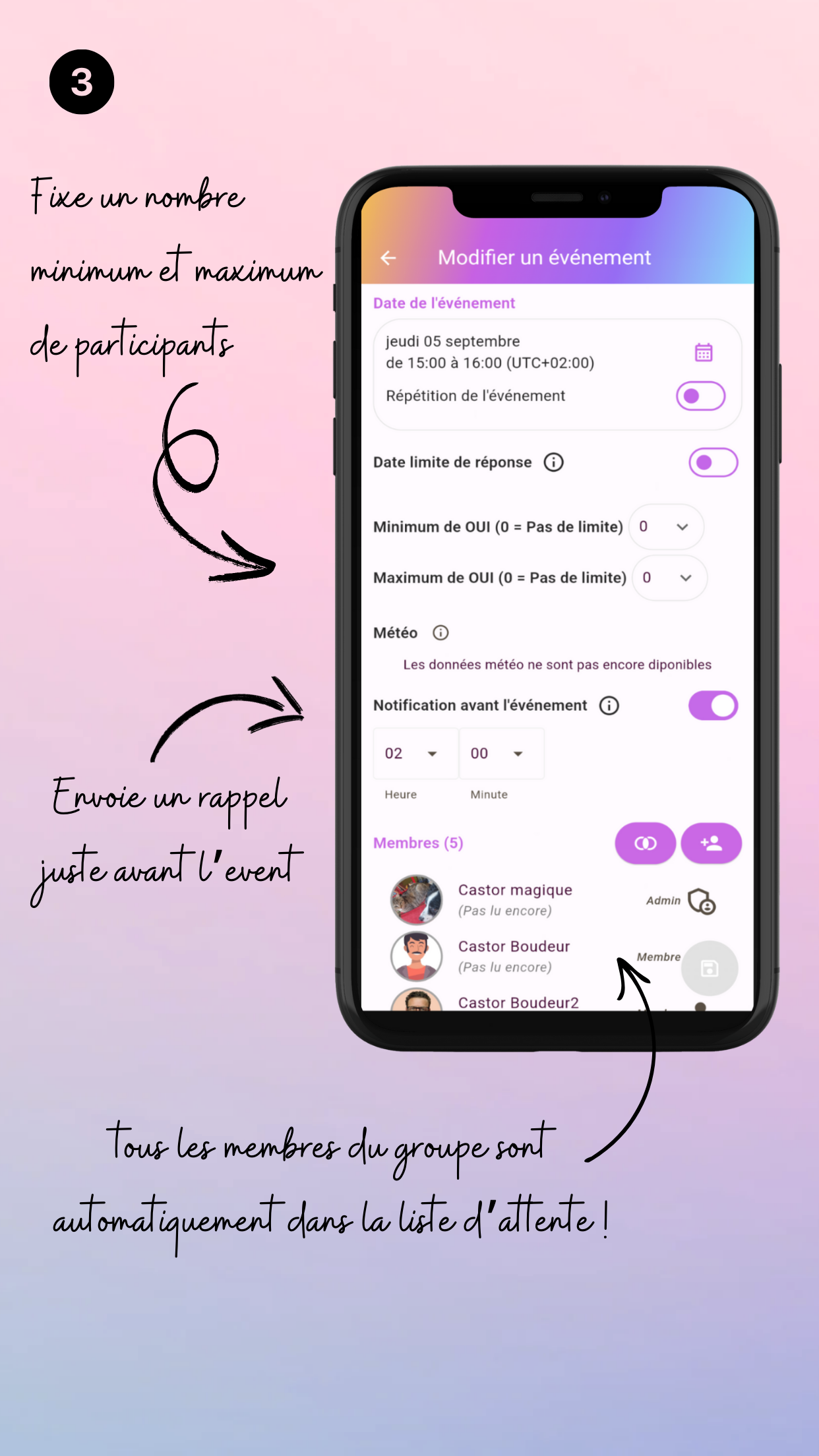
Ajoute des options

Limite le nombre d’inscrits, précise une notification de rappel

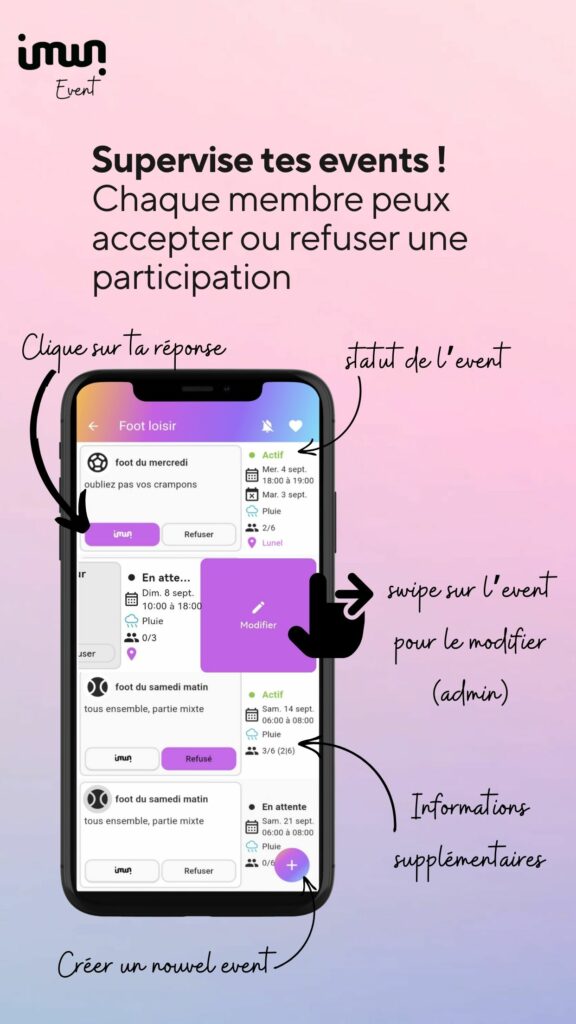
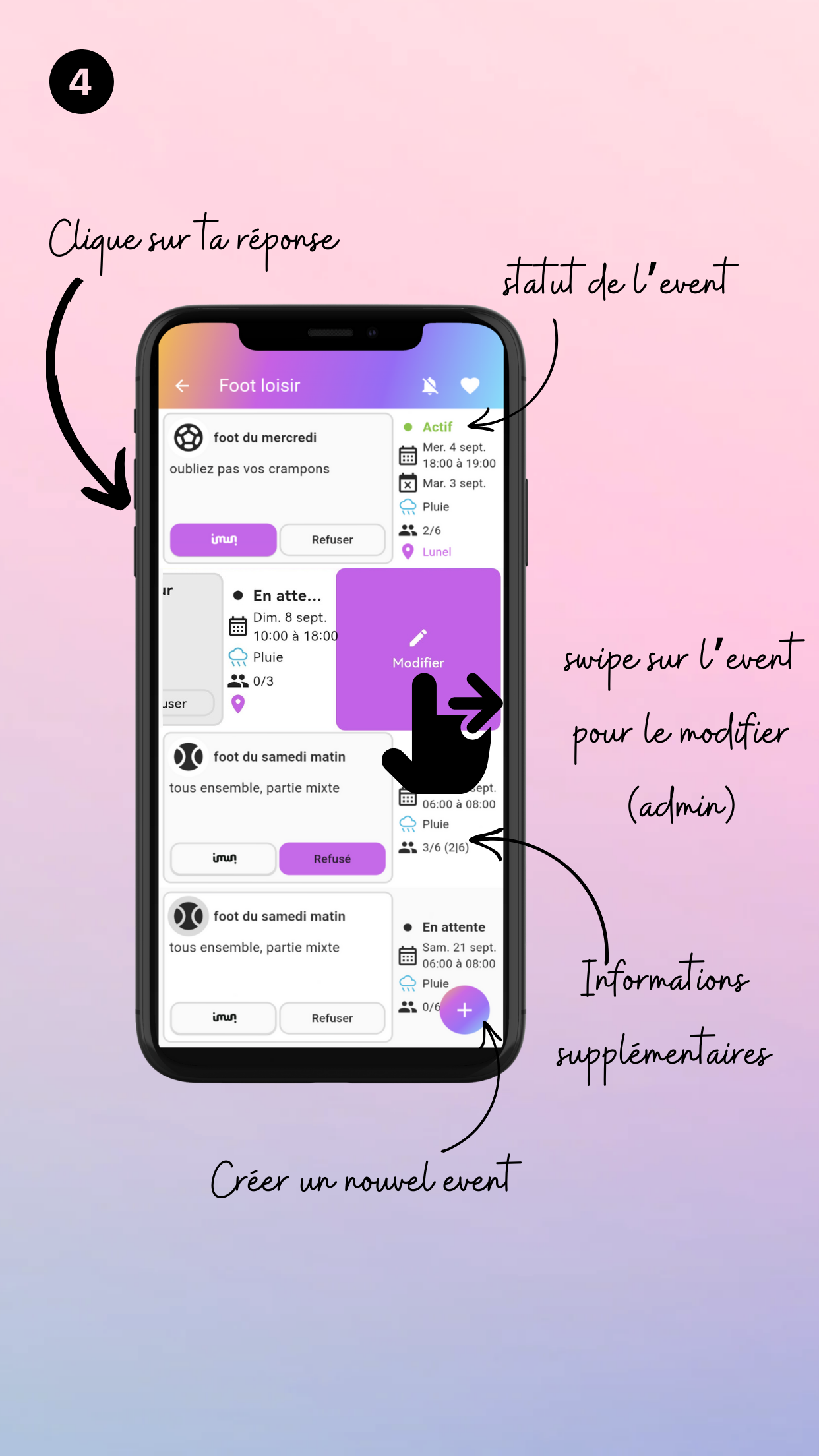
Supervise tes events !

Chaque membre peux accepter ou refuser une participation.

Changement d’horaire, ce n’est pas un souci, tu peux retourner dessus, il te suffira de swiper
Règles d’inscription

tu peux définir une date de début et de fin d’inscription afin de mieux t’organiser.

A partir du mode premium tu peux auss définir  un nombre minimum et maximum de membres.

Les options

à partir du mode premiulm tu peux activer des options :

  • Notification de rappel
  • un lien cliquable
  • mode privé
  • le suivi des présences

les membres

tu peux ajouter ou enlever des membres ici.

Si tu passe l’event en  privé, toi seul pourras savoir qui vient avant l’événement.

Consulte ton event

tu peux voir qui vient, les date de début et de fin d’inscription, le statut de l’event (brouillon, ouvert, en cours, annulé, passé..)